Win10运行时提示虚拟内存不足解决方案
时间:2018-06-22 04:26:29 编辑:佚名 来源:本站整理
有的小伙伴在使用Win10系统的过程中,电脑总是提示“虚拟内存不足,将关闭应用程序”,甚至有时候电脑会卡死,弄得人心烦意乱。小编分析应该是小伙伴把虚拟内存设置得过低。碰到这种情况,我们只要设置下虚拟内存即可。下面U大师小编给大家分享Win10设置虚拟内存的方法。
方法步骤如下:
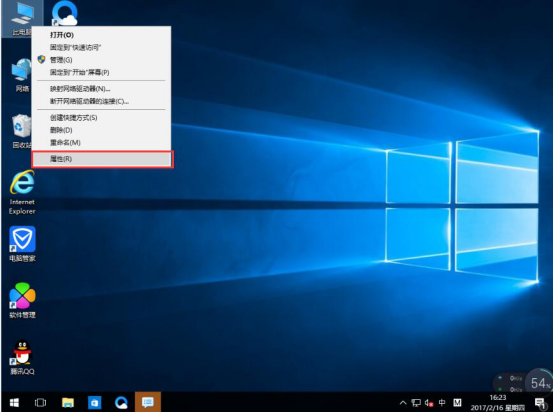
1、在桌面右键我的电脑(此电脑),选择属性;
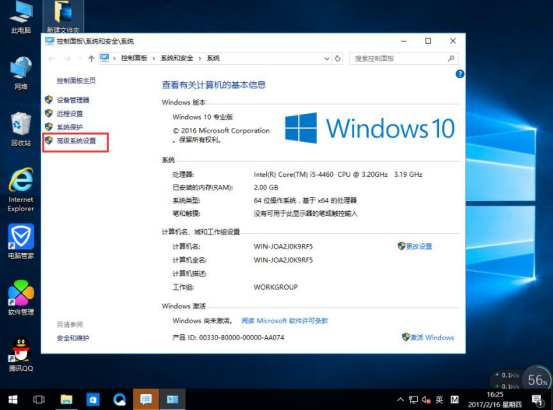
2、选择“高级系统设置”;
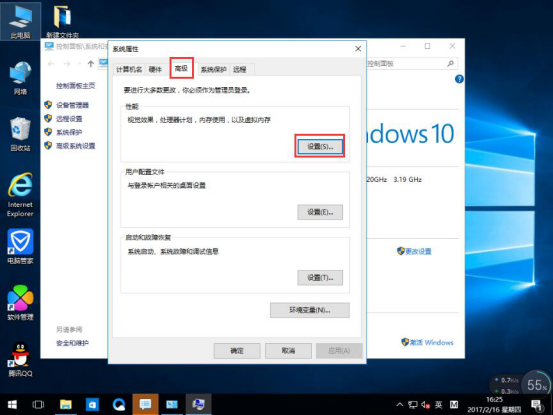
3、依次点击“高级”-“性能”-“设置";
4、选择“高级”选项页,点击“虚拟内存”的“更改”;
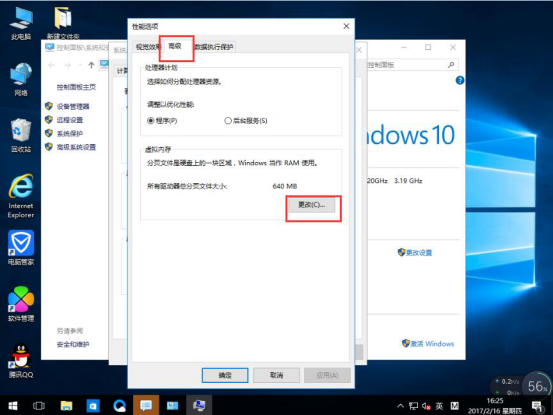
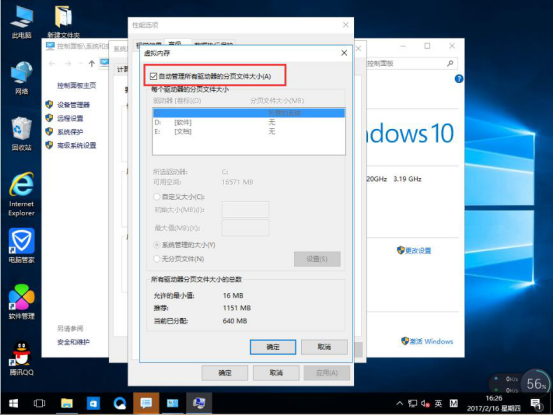
5、系统默认为全局自动分配,取消选项“自动管理所有驱动器的分页文件大小”。
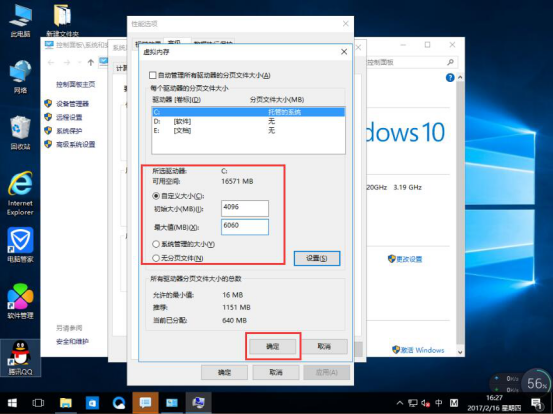
6、然后选择系统分区以外的分区,选择自定义大小,小值为内存大小两倍(2G物理内存=2G*2*1024=4096MB)大值自定。再点设置,重启后生效。
U大师小编注:虚拟内存,是代替物理内存的存储功能,但不能代替物理内存的运行的功能。所以,一般而言,计算机的RAM容量越大,程序运行得越快。若计算机的速率由于RAM可用空间匮乏而减缓,则可尝试通过增加虚拟内存来进行补偿。但是,计算机从RAM读取数据的速率要比从硬盘读取数据的速率快,因而扩增RAM容量(可加内存条)是佳选择。
相关阅读
热门文章
最新文章
相关软件
热门下载
最新下载
评论 ( 已有 0 人参与评论)