联想yoga a12笔记本使用U大师安装win7系统教程
时间:2018-09-10 02:12:36 编辑:佚名 来源:本站整理
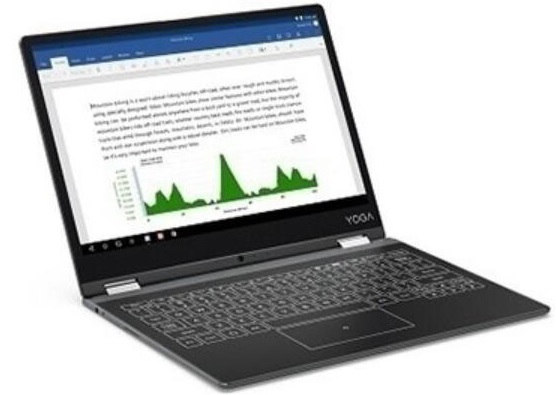
今天讲下联想yoga a12笔记本使用U大师安装win7系统教程。联想yoga a12笔记本电脑搭载了英特尔atom处理器以及性能级独立显卡,是一款2017年上市的时尚轻薄笔记本电脑,那么联想yoga a12笔记本怎么使用U大师安装win7系统呢?今天U大师为大家带来联想yoga a12笔记本使用U大师安装系统的操作方法。
U盘启动盘装系统方法一
重装的电脑可以开机:首先当我们遇到电脑可启动这种情况,装系统时就相对来说比较简单。
1、首先登陆U大师官网下载U大师U盘启动盘装系统工具;在MSDN上下载好微软原版系统文件。
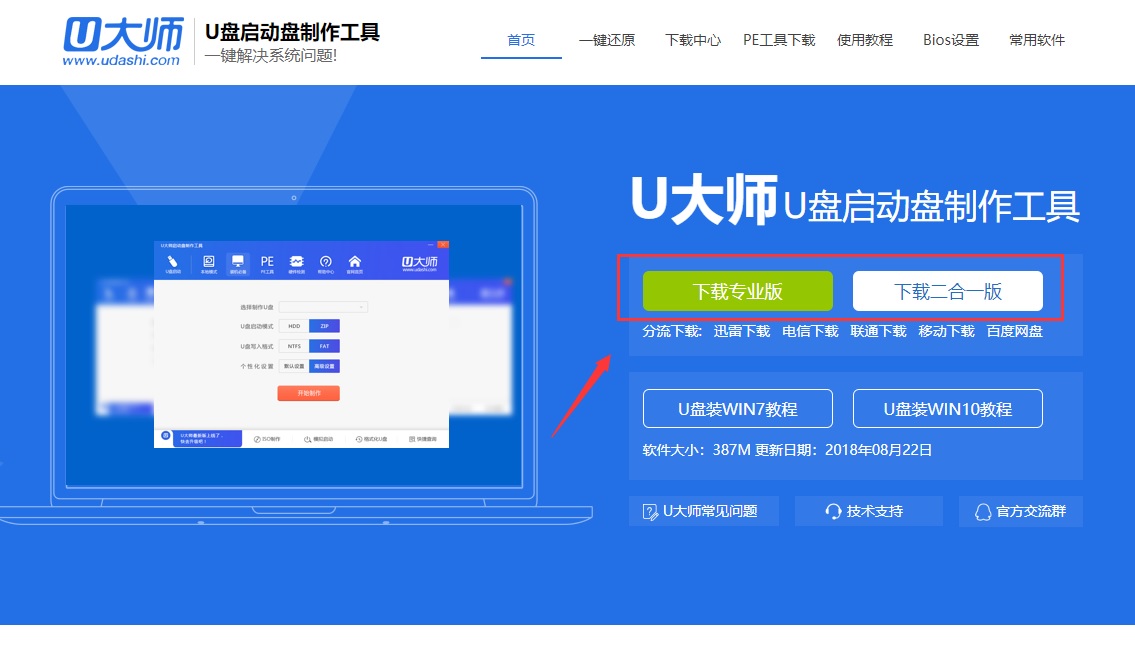
2、安装U大师U盘启动盘装系统工具。
3、打开U大师客户端主界面,选择“本地模式”,点击“开始制作”。
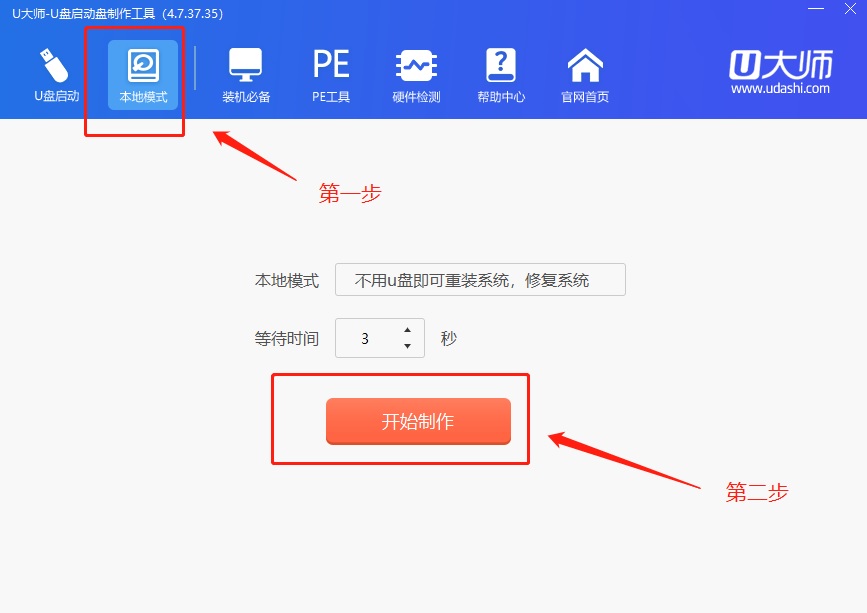
4、等待制作完成之后重启电脑
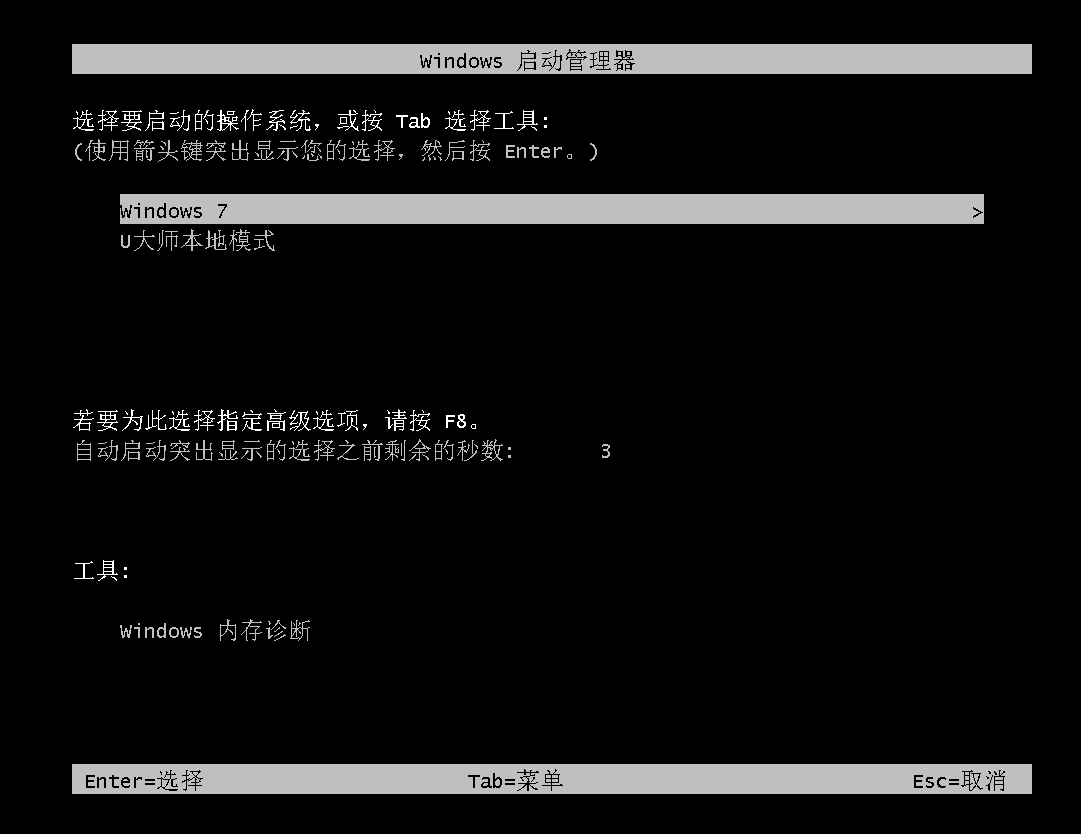
5、开机后选择“U大师本地模式”启动即可。
U盘启动盘装系统方法二
准备工作:8GU盘一个,在MSDN上下载好系统文件。
前两步骤同方法一,我这边从第三步讲起:
1、同方法一1
2、同方法一2
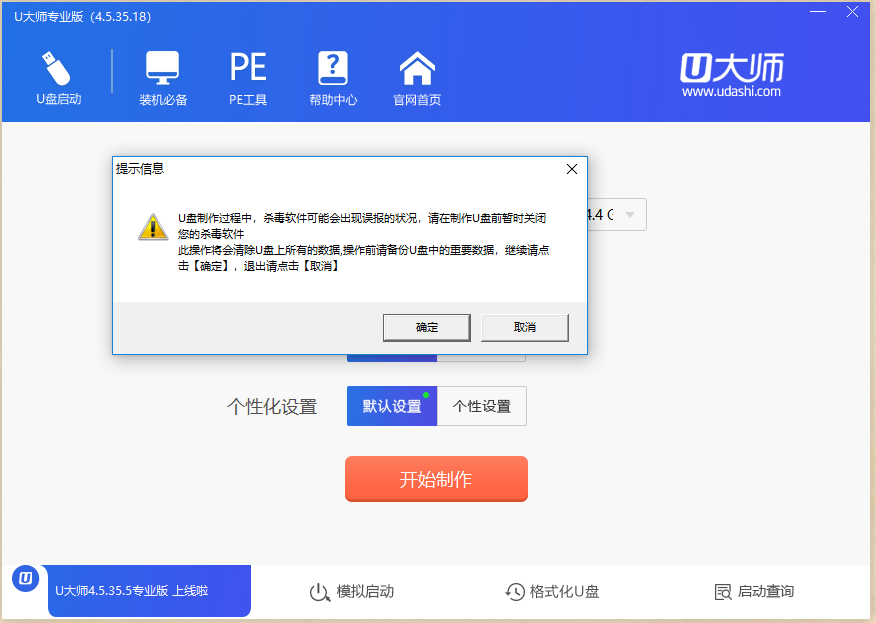
3、插入U盘,点击开始制作;
4、制作完之后将系统文件复制到U盘中
5、重启电脑,按启动热键进入U大师PE界面中;
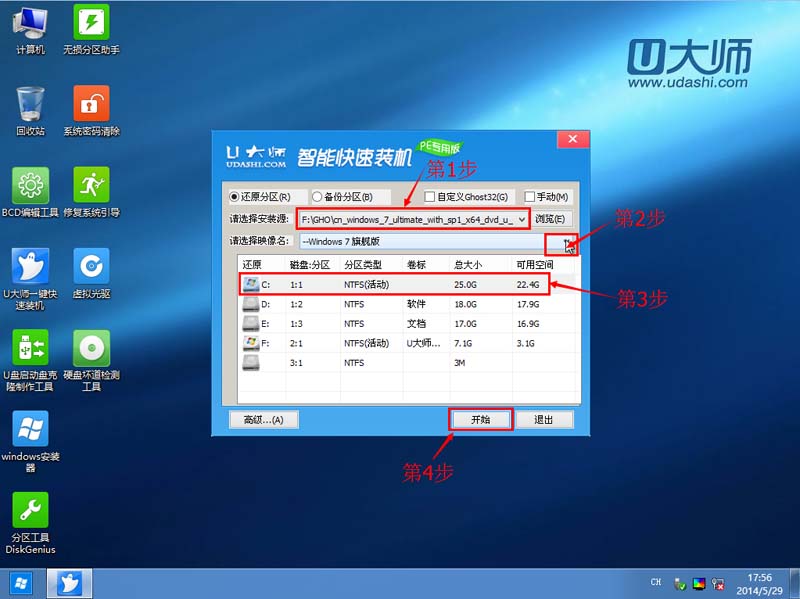
6、在PE界面根据提示进行设置即可;
相关阅读
热门文章
最新文章
热门下载
最新下载
评论 ( 已有 3 人参与评论)
使用U大师装系统就是不错,以后还会用