win7系统怎么删除还原点 win7系统删除还原点操作方法
时间:2018-06-22 04:26:29 编辑:佚名 来源:本站整理
今天给大家介绍win7系统怎么删除还原点、win7系统删除还原点操作方法。在win7系统中有个还原点的功能,这个功能能够在系统出现严重错误的时候,使用还原点把系统还原到上一个历史版本可以降低因为系统损坏造成的损失,不过这些还原点会占用大量的存储空间,那么win7系统怎么删除还原点呢?今天为大家分享win7系统删除还原点的操作方法。
Windows 7系统删除还原点的方法:
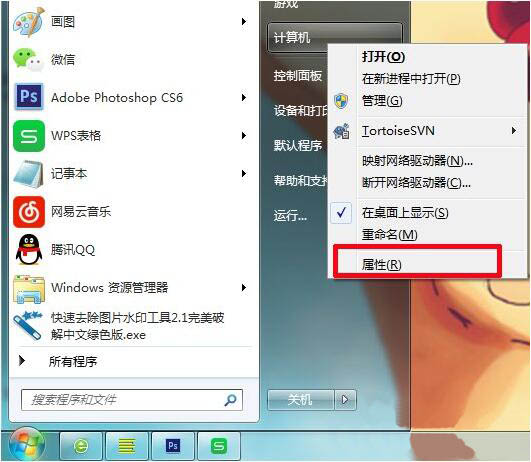
1.右键点击开始菜单“计算机”,在弹出菜单中点击“属性”。如图所示:
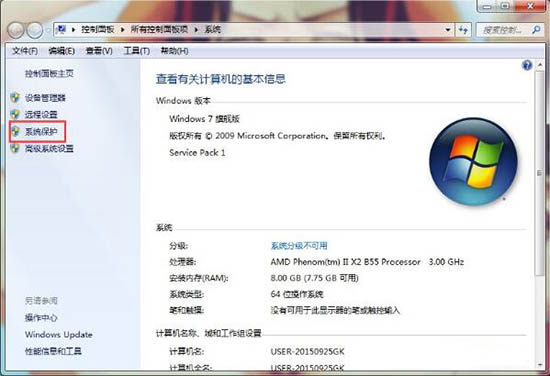
2.点击左侧的“系统保护”。如图所示:
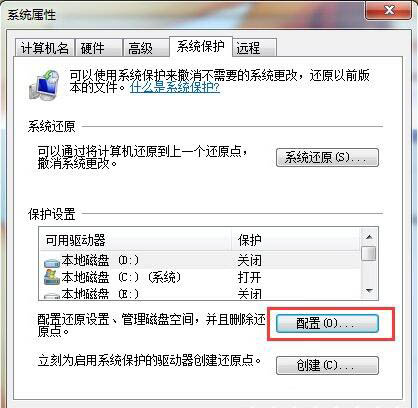
3.点击“配置”。如图所示:
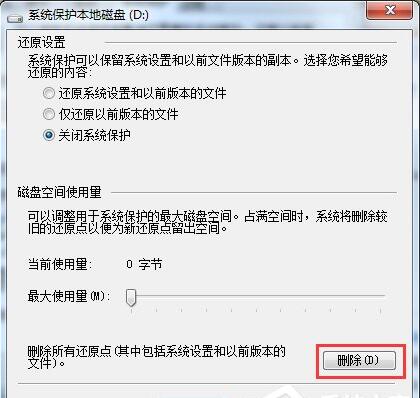
4.点击下方的“删除”。如图所示:
5.选择“继续”,等待删除。如图所示:
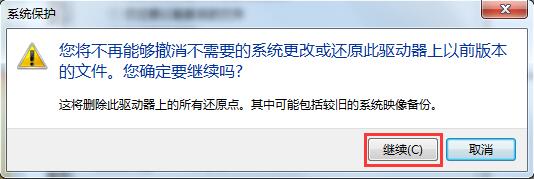
6.成功删除这些还原点,点击“关闭”。完成操作。
关于win7系统删除还原点的操作方法就为用户们详细介绍到这边了,如果用户们不知道电脑怎么删除还原点,可以参考以上方法步骤进行删除哦,希望本篇教程对大家有所帮助,更多精彩教程请关注U大师官方网站。
评论 ( 已有 0 人参与评论)