win10局域网文件夹共享设置教程
时间:2018-06-22 04:26:29 编辑:佚名 来源:本站整理
局域网文件夹共享对于小企业来说还是非常有必要的,比如电脑直接文件的拷贝和修改,多人共享一台打印机等等,那win10局域网文件夹共享怎么设置了?
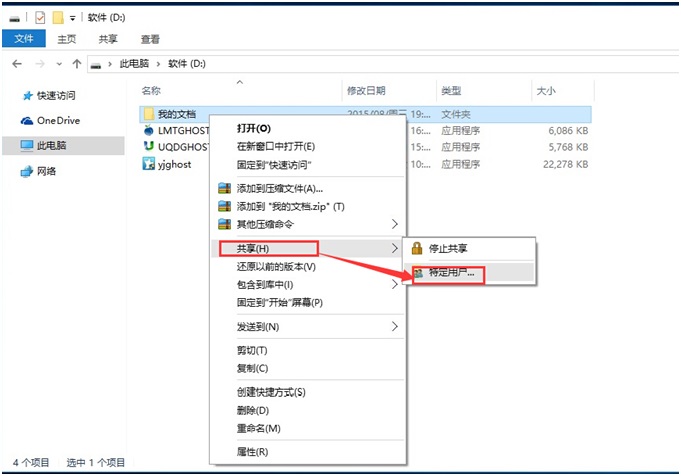
1、在需要共享的文件夹或者是打印机上点鼠标右键,在弹出菜单中选择“共享”中的“特定用户”;
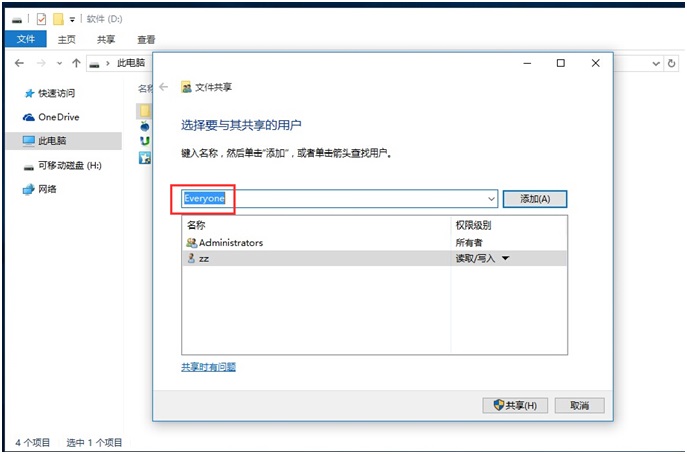
2、添加用户,如果对局域网内所有用户开放,添加Everyone用户。
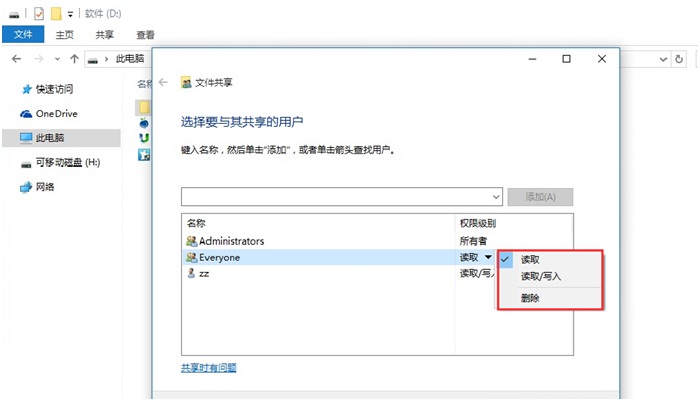
3、设置权限,根据需要设置用户读写权限
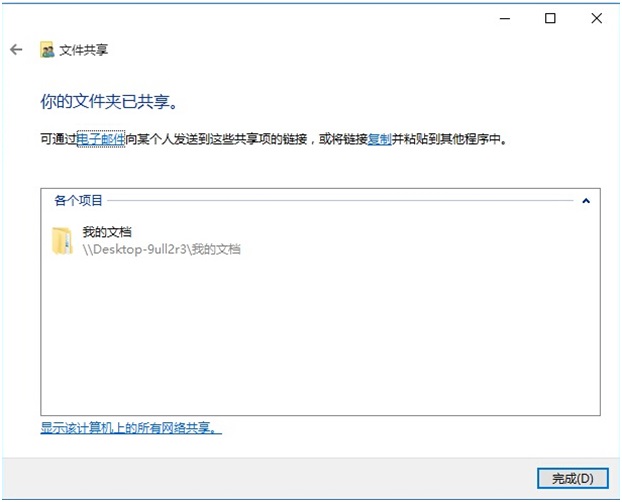
4、文件共享设置完成。
注意:此共享方法必须是在网络和共享中心针对当前网络配置启用了文件和打印机共享,关闭了共享密码保护的前提下设置才能正常使用。设置方法:打开网络和共享中心,点击“更改高级共享设置”。
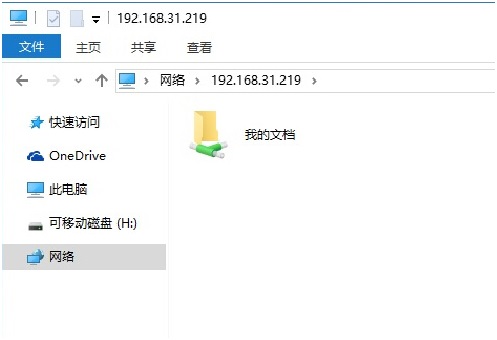
在局域网其它机器地址栏输入这台机器的IP地址,就可以访问复制粘贴,修改该机“我的文档”文件夹了。
相关阅读
热门文章
最新文章
热门下载
最新下载
评论 ( 已有 3 人参与评论)
看最后一张图可以判定小编肯定用的是小米路由器